
支持 Model Context Protocol (MCP)
在您的 AI 客户端中配置课灵PPT生成能力
在您AI客户端的对话框中直接对话并生成可下载的pptx文件
支持的主流AI客户端
完美兼容目前市面上支持 MCP 协议的主流效率工具与编辑器
推荐
Claude Code
官方推荐:支持最佳的 MCP 原生体验
推荐
Codex(ChatGpt)
官方推荐:顶级的智能 AI 交互工具
Cursor
基于 VS Code 的智能编辑器
Cherry Studio
多模型桌面聚合客户端
Cline
VS Code 效率插件
Windsurf
新一代智能开发环境
配置指南
简单三步,即可在您的客户端中启用PPT生成功能
02
配置 MCP 客户端
在您使用的桌面端应用(如 Codex、Claude Code 等)的 MCP 配置中,添加课灵PPT的连接信息。
03
一键生成PPT
配置完成后,在您的AI客户端中生成PPT的大纲,并要求您的AI调用课灵PPT的生成能力,系统将自动为您生成专业的高质量PPT。
主流 AI 客户端配置示例
Codex 配置截图
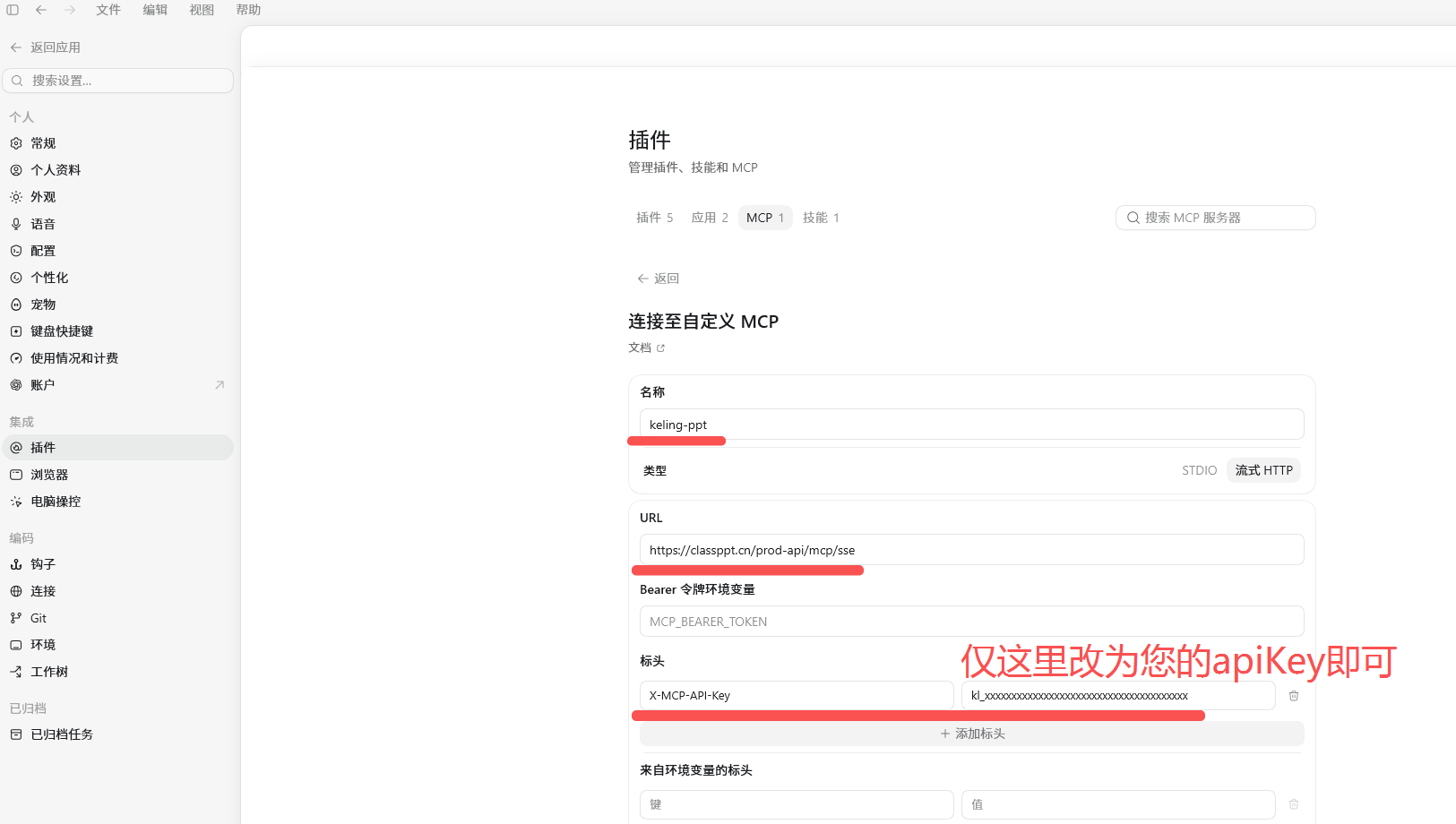
Claude Code 配置截图
AI 客户端中通过课灵MCP生成PPT流程
MCP配置完成后,您可以在对话框中通过自然语言和以下内置工具体验完整的自动化生成闭环
1
提出需求,生成大纲与选择主题
告诉 AI 您的需求(如:“帮我做一份关于人工智能发展史的教学PPT”)。您的AI客户端会自动为您生成专业的结构化大纲,并自动调用 list_keling_themes 工具,获取并展示所有可用的 PPT 主题封面供您挑选。
2
确认大纲,一键创建生成任务
您对大纲满意并指定主题后,AI 将自动调用 create_keling_ppt_task 工具,将大纲转化为 PPT 智能生成任务,过程完全自动化。
3
轮询等待,获取直接下载链接
任务提交后,AI 会自动通过 get_keling_ppt_result 工具在后台持续轮询生成状态。一旦生成完毕,AI 将直接在对话框中提供给您高质量 PPT 的直接下载链接。(如需单独获取直链,AI也可调用 get_keling_ppt_download_url)
更多扩展指令
除了从零生成,您还可以在对话框中向 AI 下达更多管理指令:例如“列出我最近生成的PPT”(将调用 list_keling_ppts) 或“查看我的学分使用记录”(将调用 list_point_usage),随时掌握账户状态。